ラベル プロファイル の投稿を表示しています。 すべての投稿を表示

2015年3月31日火曜日

Firefox で見ているサイトを異なるプロファイルで同時起動する Open With

1. Open With で引数を与え、異なるプロファイルを同時起動

Firefox で ProfileSwitcher を用いることで、Google Chrome と同じくらい簡単に複数プロファイルを使用できるようになった。

次に、現在見ているサイトを異なるプロファイルで、すぐに起動できるようにしたい。

SnapCrab_No-0022そのためには、現在見ているサイトを他のブラウザで開くための Open With を用いる。

Open With は「現在見ているサイト」を特定のプログラムに対して、引数を渡すことができる。


2. 引数の設定方法

ここでは、現在起動している Firefox プロファイルとは異なるプロファイル test を起動したいとする。

最初に、Open With の設定を開き、元々用意されている Firefox の設定をコピーするために、Firefox のプログラムを選択し、Duplicate ボタンを押す。

SnapCrab_No-0018

次に、起動したいプロファイルを引数として設定する。引数の設定は以下を参照。

コピーした Firefox のプログラムに対して、Edit ボタンより、

  • Name : test (プロファイル名に合わせた)
  • 引数: –P test –no-remote

を設定する。

SnapCrab_No-0021

Firefox で Google Chrome と同じくらい簡単に複数プロファイルを使用できる ProfileSwitcher

1. 簡単にプロファイルを切り替えたい

Firefox で複数のプロファイルを同時に起動することは可能。しかし、設定が面堂。

SnapCrab_No-0039これに対して、ProfileSwitcher を利用すると、Google Chrome と同じくらい簡単に設定と切替えができる。

追記(2015/4/16): 現在、DragIt との相性が悪い


2. プロファイルを新しく作る

プロファイルマネージャを起動するためには、メニュー > ファイル において、

  • Open Profile Manager > Normal mode

を選択する。

SnapCrab_No-0013

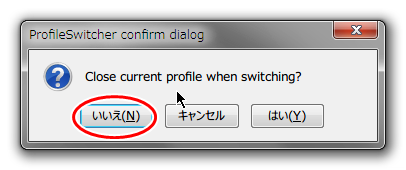
ダイアログが開かれるので、現在開いているプロファイルを終了したくない場合、「いいえ」を選択する。

SnapCrab_No-0014

プロファイルマネージャにおいて、プロファイル名 test を作成したとする。作成後、終了ボタンを押す。

SnapCrab_No-0011


3. 同時に複数のプロファイルを起動する

予め、メニュー > ファイル において、

  • Open Profile Manager > Reflesh list

を選択し、プロファイル名のリストを更新しておく。

同時に複数のプロファイルを起動したい場合、メニュー > ファイル において、

  • Launch another profile > test

を選択する。

SnapCrab_No-0015

先ほどと同じくダイアログが表示される。ここで「いいえ」を選択すると、プロファイル test が同時起動する。

SnapCrab_No-0014

プロファイルを完全に切り替えたい場合、「はい」を押す。

新しく作成したプロファイルにも ProfileSwitcher をインストールしておくと良い。


プロファイルを起動する際にダイアログを非表示にする

毎回、ダイアログが表示されるのが鬱陶しい場合、ProfileSwitcher の設定より、

  • Behaviour when …

において、Never close … を選択する。

SnapCrab_No-0017


5. ツールバーにアイコンを配置

ツールバーに ProfileSwitcher のアイコンを配置しておくとプロファイルの切替えがしやすい。

SnapCrab_No-0012


関連記事

2015年3月28日土曜日

Thunderbird のプロファイルを新規環境に移行

これまでに Thunderbird に蓄積したデータを、古い PC から新しい PC に 移行したい。そのためには、これまでのプロファイルをまるごとコピーすれば良い。

古い PC での作業。
  1. %APPDATA%\Thunderbird\Profiles\ 以下にあるフォルダ `ランダムな文字列.default’ をコピーしておく。
新しい PC での作業。
  1. Thunderbird を一度起動し、終了する。
  2. %APPDATA%\Thunderbird\Profiles\ 以下にあるフォルダを削除。
  3. 古い PC からコピーしたフォルダを %APPDATA%\Thunderbird\Profiles\ 以下に置く。
  4. %APPDATA%\Thunderbird\profiles.ini を開き、Path=Profiles/ランダムな文字列.default をコピーしたフォルダ名に合わせる。

SnapCrab_No-0010

profiles.ini の書き方は 「プロファイル」に関する設定 – Profiles.ini を参考に。


参考記事

2015年1月6日火曜日

Firefox のプロファイルが壊れたときに備えて定期的にバックアップ - アドオン FEBE でスケジュールを組む

0. 目次


1. PC が落ちてプロファイルが壊れた

SnapCrab_No-1626Cyberfox を利用中に、部屋のブレーカーが落ちた。その後、PC を起動し、Cyberfox を立ち上げたら、フリーズしまくり。 (+_+) 恐らく、プロファイル情報が壊れてしまったようだ。

幸いにもブレーカーが落ちたときに Firefox は起動していなかったため無傷だった。

Firefox や Cyberfox にはアドオンをたくさんインストールしている。一から元の設定に戻すことは相当手間がかかる。 (@_@;

そこで、いざというときに備えて、プロファイルを定期的にバックアップすることにした。調子が悪くなったら、プロファイルをさっと 復元できるようにしておきたい。


2. アドオン FEBE で定期的にプロファイルをまるごとバックアップ

SnapCrab_No-1625プロファイルをバックアップするには、アドオン FEBE を利用する。

FEBE を操作するには、

  • Alt キーを押しメニューを表示 > ツール > FEBE …

SnapCrab_No-1625 (4)

または、ハンバーガーメニューボタン > カスタマイズ において、FEBE のアイコンを適当な位置に配置する。

SnapCrab_No-1625 (3)


3. バックアップの設定例

  1. 毎日 12:00 に定期的にバックアップする。
  2. ただし、バックアップしている際の進行状況と、その結果を通知しない。
  3. バックアップするプロファイルの上限は 7 つまで。


a. 設定の流れ

最初に `FEBE オプション を選択し、

SnapCrab_No-1611

「何を」「どこへ」「いつ」「どのように」してバックアップするか設定を行う。

SnapCrab_No-1612 - コピー


b. 何をバックアップするのか

最初に「何を」をバックアップ対象にするか選択。

  • `What to backup’ タブ > Backup type

において、「プロファイルのバックアップ」を選ぶ。

SnapCrab_No-1612


c. どこへバックアップするのか

次に「どこへ」バックアップを保存するか設定。

  • `Where to backup’ タブにおいて、「バックアップの保存先」を指定。
  • フォルダの名前にタイムスタンプを使用をチェック。
    • バックアップするフォルダの最大数である `Maximum backup directories to keep’: を 7 とする。

SnapCrab_No-1613


d. いつバックアップするのか

`When to backup’ タブにおいて、バックアップする時間を設定。

  • スケジュール
    • 毎日
    • 時刻 12:00

最後に「スケジュールを設定」ボタンを押す。

SnapCrab_No-1626 (3)


e. どのようにバックアップするのか

`How to backup’ において、バックアップ中に状況を通知されないようにした。

以下のチェックを外す。

  • `Display progress window’
  • `Display results page’

SnapCrab_No-1614


4. スケジュール通りにバックアップできなかったとき

もし、設定時間にバックアップできなかった場合 `FEBE message …’  として、

  • Scheduled backup was skipped

と通知されるので、OK ボタンを押して、バックアップをする。

SnapCrab_No-1610


5. バックアップしたプロファイルを復元

もし、Firefox または Cyberfox が調子が悪くなったら、バックアップしたプロファイルを復元する。

FEBE より「プロファイル」を選択する。

SnapCrab_No-1615

その後、以下の手順で行う。

  1. 復元したいプロファイルを選択
  2. 新しいプロファイルを作成
  3. 復元を開始する
  4. 復元したプロファイルを起動するときのデフォルトプロファイルに指定する


a. 復元したいプロファイルを選択

最初に、プロファイル画面において `Select local backup to restore’ を押し、

SnapCrab_No-1616

バックアップ先には、プロファイルが保存された時点のフォルダ名が並んでいる。

SnapCrab_No-1626

復元した時点のフォルダを開き、プロファイルファイル(拡張子.fbu)を選ぶ。


b. 新しいプロファイルを作成

次に同画面で `Create new profile’ ボタンを押す。

SnapCrab_No-1618

`Create new profile’ にて、新規に作成するプロファイル名を入力し、`Create’ ボタンを押す。

SnapCrab_No-1625 (6)

これにより、バックアップしたプロファイルを復元する先であるプロファイルを作成できた。


c. 復元を開始する

新しく作ったプロファイルを選択し `Start profile restore’ ボタンを押す。

SnapCrab_No-1625 (7)

追記(2015/1/12): ただし、復元に時間がかかるときは、ダイアログ「警告: 応答のないスクリプト」が表示される。もし、このダイアログが表示されたら、「処理を続行」ボタンを押す。

SnapCrab_No-1598

復元が終わると、通知される。

SnapCrab_No-1599


6. プロファイルマネージャで復元したプロファイルをデフォルトに指定する

復元したプロファイルに切り替えるためには、一旦、アプリケーションを終了。

「ファイル名を指定して実行」 (Windows キー + R) し、

  • Firefox の場合: firefox.exe -p
  • Cyberfox の場合:
    • %PROGRAMFILES%\Cyberfox\ をエクスプローラーで開く
    • Shift キーを押しながら右クリックして、「コマンドウィンドウをここで開く」
    • コマンドウィンドウで `Cyberfox.exe –p’ を

を実行し、プロファイルマネージャを起動する。

SnapCrab_No-1626 (2)

プロファイルの一覧より、先ほど新しく作成し、復元したプロファイルを選択して、

  • Firefox の場合: 「今後このプロファイルを使用する」にチェックを入れて、「Firefox を起動」ボタンを押す。
  • Cyberfox の場合: `Use the selected profile without asking at startup’ にチェックを入れ、`Start Cyberfox’ ボタンを押す。


7. 設定をエクスポートしておく

追記(2015/3/10): 最後に設定をエクスポートしておく。

  1. Advanced > Tools > Export FEBE preferences をクリック
  2. 適当に Filename を付け、保存先を決める。
  3. Export ボタンを押す。

SnapCrab_No-1619


関連記事

参考サイト

2014年8月17日日曜日

Firefox がクラッシュしまくるとき、PC を再起動すると復活するかも - リセットする前に一度試すこと

Firefox のクラッシュが頻繁に生じるようになると、

SnapCrab_No-1331

運悪く Firefox をリセットするしか選択肢がなくなることがある。 (+_+)

SnapCrab_No-1330

最悪の場合、それでもどうにもならない。そして、テンションだだ下がり。

このようなとき、ダメ元で PC を再起動すると、何事もなかったかのように復活することがある。諦めてプロファイルを作り直す前に試すと良い。

これまでに三度、この方法で元に戻った。


関連記事

2013年7月7日日曜日

Firefox の「プロファイル」フォルダをクラウド上へ移動し、プロファイルの設定情報を編集

1. プロファイルが壊れた

誤って Firefox の「プロファイル」を削除してしまった。 (+_+)

Firefox を起動しようとすると、以下の表示がされる。

あなたの Firefox プロファイルを読み込めませんでした。プロファイルが存在しないかアクセスできません。

複数のプロファイルを使い分けているので、この機会に「プロファイル」を整理することにした。


2. プロファイルをオンラインストレージ上に移す

通常、「プロファイル」フォルダは、

  • %APPDATA%\Mozilla\Firefox\Profiles\

に存在する。このフォルダを含むフォルダをオンラインストレージ上に移すことにした。これで PC が突然壊れた時に対処できる。また、他の PC とプロファイルを共有できる。


a. Amazon Cloud Drive を利用

オンラインストレージとして、Amazon Cloud Drive を選んだ。Dropbox は残り容量が少なくなってきし、 N ドライブは撤退してしまう。将来消えてなくならないだろうサービスを利用するのが無難。

SnapCrab_No-0335


b. フォルダを移動した後、シンボリックリンクを張る

オンラインストレージに移動するフォルダは、プロファイルフォルダを含む、

  • %APPDATA%\Mozilla

Firefox を終了してもフォルダを移動できない場合、Unlocker でロックしているプロセスを特定し、ロックを解除する

フォルダを移動した後、%APPDATA%\Mozilla があった元の位置から移動したフォルダへ、Link Shell Extention でシンボリックリンクを張る

この後、Firefox を起動して問題ないか確かめる。


3. 「プロファイル」フォルダのみ移動したい場合

もし、 %APPDATA%\Mozilla を移動してアプリケーションに問題が出るなら、プロファイルフォルダ

  • %APPDATA%\Mozilla\Firefox\Profiles\

のみ移動する。ただし、この場合、Profiles.ini も移動してシンボリックリンクを張りたかったが、プロファイルを Firefox が認識できなかった。

そのため、Profiles.ini は移動せず、設定を編集する必要がある。


a. 「プロファイル」に関する設定 – Profiles.ini

Firefox で「プロファイル」を指し示すための情報は、

  • %APPDATA%\Mozilla\Firefox\Profiles.ini

で管理されている。Firefox を初めて起動したときや、プロファイルマネージャで新しいユーザーを作ったときに、情報が書き込まれる。


b. 新規プロファイルを作成する場合

プロファイルマネージャを起動し、新しいプロファイルを作成した。その際、Amazon Cloud Drive 上のフォルダを指定。これにより、Profiles.ini に以下の設定情報が書き込まれる。

[Profile4]
Name=プロファイル名
IsRelative=0
Path=C:\Users\ユーザ名\Cloud Drive\programs\firefox\profiles\プロファイル名
Default=1

プロファイルに書き込まれる内容は、Firefoxの設定情報をバックアップする - @IT によると、

[General]
StartWithLastProfile=1
[Profile0] ……プロファイル番号「0」
Name=default ……プロファイル名「default」
IsRelative=1
Path=Profiles/f3f82ozu.default ……プロファイルの保存フォルダ
Default=1 ……デフォルトで読み込まれるプロファイルの場合は「1」

IsRelative は、プロファイルがあるフォルダの位置を相対パス、または絶対パスで指定しているか示す。

プロファイル - Mozilla Firefox まとめサイト によると、

プロファイルフォルダをFirefoxフォルダの外に移動する場合、「IsRelative=1」を「IsRelative=0」に変更する必要があります。

IsRelative=0にした場合、パスの区切り記号はWindowsなら「\」でなくてはいけません。「/」では駄目です。

今回は絶対パスで指定しているので、IsRelative=0 とする必要がある。


c. 既存のプロファイルを移動する場合

既存の「プロファイル」フォルダを移動したい場合は、

  1. 「プロファイル」フォルダを移動
  2. 手動で Profiles.ini の内容を書き換える。

プロファイルマネージャを起動し、新しいプロファイルを作成し、移動先のフォルダを指定することでも既存のプロファイルを移行できた。


d. Flash Player への影響

「プロファイル」フォルダを移動したことにより、Flash Player を利用した一部のアドオンが正常に動かなくなったた。そこで、Flash Payer の設定において、「プロファイル」フォルダを「信頼されている場所」に指定した。


関連記事

2007年12月29日土曜日

プロファイルの異なる複数の Firefox を同時に起動する

1. 使用するアドオンを必要最低限にしたい

利用するアドオンの数が増えるに従い、Firefox の動作が重くなる。

たくさんのアドオンを入れていても、常に全てのアドオンを使うわけではない。必要に応じて、アドオンを使い分けたい。例えば、

  • 開発をするときだけ Firebug を有効にしたい。
  • 楽天で買い物をするときにだけ、楽天ツールバーを使いたい。


複数のプロファイルを作成し、複数起動できるように設定

アドオンを使い分けるには、Firefox のプロファイルを利用する。

予め複数のプロファイルを作成し、作業に必要なアドオンを特定のプロファイルにインストールしておく。そして、作業に応じて、異なるプロファイルの Firefox を起動する。

そのためには、以下の手順を踏む。

  1. プロファイルマネジャーで、新しくユーザを作成する。
  2. プロファイルごとに起動するためのショートカットを作成する。
  3. 作業に応じて、作成したショートカットを使って Firefox を起動する。

追記(2015/3/31): Firefox で Google Chrome と同じくらい簡単に複数プロファイルを使用できる ProfileSwitcher


2. プロファイルマネジャーでユーザを作成する

最初に、Firefox が起動していないことを確認する。

スタートメニューより「ファイル名を指定して実行...」を選択。

表示されたウィンドウの「名前フィールド」に、

firefox –profilemanager

と入力して、OKボタンを押す。

071229-001

プロファイルマネジャーが起動したら、「新しいプロファイルを作成」ボタンを押す。

071229-002

後はウィザードに従って、新しいプロファイルを作成する。


3. 作成したユーザプロファイルで起動を確認する

次に、作成したユーザプロファイルで Firefox を起動できることを確認する。

スタートより「ファイル名を指定して実行...」を選択。 (Win キー + R)

名前フィールドに、

firefox -P プロファイル名 -no-remote

と入力する。  注意することは -no と -remote の間にスペースを入れないこと。

071229-004

(上図の hoge は新しく作成したユーザプロファイル名。)


4. 特定のプロファイルを起動するためのショートカットを作成する

毎回、ファイル名を指定して Firefox を起動するのは面倒なので、ショートカットを利用して、作成したプロファイルを起動する。

  1. Firefox の実行ファイル(.exe) を右クリックし、ショートカットを作成する。
  2. 作成したショートカットアイコンを右クリック > プロパティ を選択。
  3. リンク先フィールドに -P プロファイル名 -no-remote を末尾に追加する。

 071229-005

作成したプロファイルごとに、上記のショートカットを作成しておくと、プロファイルごとに異なるプロセスの Firefox を起動できるようになる。


関連記事

参考サイト