0. 目次
1. Windows XP では ProcessTamer でアプリケーションの暴走に対処していた
Windows XP を使っていたとき、アプリケーションが暴走して操作できなくなるのを防ぐために ProcessTamer を利用していた。
Windows 7 にしてから、長らくアプリ暴走で操作不能に陥いることがなかった。しかし、最近 Firefox の応答がなくなり、他のアプリに切り換えることができなくなったことがあったので、同ソフトをインストールすることにした。
ただし、ProcessTamer の最新のバージョンを確認すると、
LATEST RELEASE
 Download v2.11.01
Apr. 23, 2009 - Win 2K/XP/VISTA/Win7
Windows 7 に対応しているけれど、最近は更新されてないようだ。
2. Process Lasso は高機能で 64bit 版も用意されている
これに対して、同じような機能を持つ Process Lasso は頻繁にバージョンアップされている。32bit 版だけではなく、64bit 版も用意されている。また、上記の ProcessTamer の作者が、どうプログラムの代わりとして勧めている。
このアプリケーションは、ProBalance という機能が売りらしい。
One of Process Lasso's most popular features is a unique technology called ProBalance (Process Balance) that will improve your PC's responsiveness and stability through process priority optimization.
a. 英語版をインストールして、使用期限をなくす
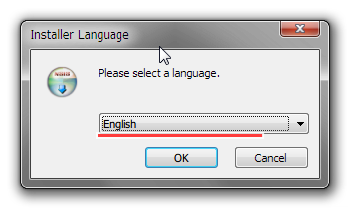 追記(2012/12/22): インストールするとき、「日本語」ではなく `English’ を選ぶと良い。使用期間を促すダイアログが表示されなくなる。
Process Lasso--オールフリーソフト・Windows 7/8対応のフリーソフト-- によると、
※バージョン6.0.0.73 Betaから、日本語版は14日間のトライアルバージョンに
なりました。
日本語でインストールして起動すると下記の様なメッセージが表示されます。
「プロセス ラッソの体験版試用期間は 14日間です。
継続してご使用いただくには、正規ライセンスをご購入いただく必要が
あります。
継続されない場合はアンインストールを実行して下さい。
プロセス ラッソの試用期間はあと ** 日間です。」
※インストール時に言語選択があるので、「English」を選択してインストール
して下さい。
英語はフリーで使用できます。
3. Process Lasso の各種設定
a. 環境に応じて監視するプロセスを設定する
Process Lasso の起動設定で、「ユーザプロセス」だけか、または「すべてのプロセス」を監視対象にすることができる。
メニューより、
- Options > General Settings > Reconfigure the way Process Lasso starts…

PC の環境に応じて、どちらの設定が良いか試すと良い。
b. リアルタイムに通知
Process Lasso の下部には Actions log として、「優先度を変更」した履歴が表示される。
リアルタイムに「優先度の変更」を通知してほしい場合は、
にチェックを付けておく。これにより、タスクトレイに通知がされ、Process Lasso が調整しているアプリケーションが何か把握することができる。
頻繁に「優先度」が変更されるプロセスは、優先度を固定した方が良い場合がある。
c. 自動的なアップデート
Process Lasso がバージョンアップしたときに、自動的にするには、メニューより、
にチェックを付けておく。
d. foreground boost で手前にあるアプリの優先順位を上げる
追記(2014/8/23): PC を使っていると、今、手前で使っているアプリに対して、優先的に処理をして欲しいと感じることがある。
例えば、ブラウザを使っているときは、多少負荷がかかっていても、少しでも早く処理をして、レスポンスを早くして欲しい。
推奨されてないが、以下のオプションをチェックすることにより設定することができる。
- Options
- Configure foreground boosts …
- Enable foreground process priority class boosting
- Enable foreground thread priority boosting

詳しくは以下を参照。
4. 設定のエクスポートとインポート
追記(2014/7/10): Process Lasso を使い続けていると、購入を促すダイアログが表示されるようになる。

この場合、一度、Process Lasso をアンインストールし、再度インストールすると表示されなくなる。
ただし、アンインストールする前に「設定」をエクスポートしておくと良い。
メニューより、 File > Export configuration を選択すると、設定をファイルにエクスポートできる。

再インストールしたら、メニューより、 File > Import configuration で設定ファイルをインポートする。
追記(2014/11/17): もし、アンイストールしても上記ダイアログが表示される場合、IObit Uninstaller で削除する。

IObit Uninstaller 4 で Process Lasso を検索し、チェックしたら、「アンインストール」ボタンを押す。
その後、パワフルスキャンでレジストリ情報を削除する。

5. メモリを開放するためのアプリケーションを併用する
Process Lasso には、メモリを定期的に解放するための機能もついている。しかし、ずっと使い続けるためには、ライセンスを購入する必要がある。
メモリの開放するためのアプリケーションは、以下を参考に設定すると良い。
関連記事
参考記事


